
우선 이 글에서는 전체 SQL 내용을 실습할 수 있는 환경 구축에 대해 정리하고 넘어가고자 한다. 우선 DB 구축에는 PostgreSQL을 사용하고 쿼리에는 DBeaver를 사용합니다.
먼저 PostgreSQL 설치 시 발생하는 주요 문제를 살펴보겠습니다. 일반적으로 Windows 10 이상의 환경에서는 PostgreSQL 인스톨러 오류가 발생하여 설치가 제대로 되지 않습니다. 먼저 가장 근본적인 해결책부터 살펴보자.
커뮤니티 DL 페이지
참고: EDB는 더 이상 PostgreSQL 11 이상 버전용 Linux 설치 프로그램을 제공하지 않으며 사용자는 플랫폼 고유 패키지를 사용하는 것이 좋습니다. 버전 10.x 이하 버전은 수명이 다할 때까지 지원됩니다. 자세한 내용은 이 블로그를 참조하십시오.
www.enterprisedb.com
우선 인스톨러 권한 문제로 인해 일반 다운로드 파일이 실행되지 않는 경우가 있습니다. 이 경우 직접 실행이 아닌 CMD 창에서 권한 설정으로 실행해야 합니다. 먼저 공식 다운로드 페이지에서 설치 파일을 다운로드하고 경로를 기억하고 CMD 창에서 아래 명령을 실행하여 계정 비밀번호를 설정합니다.
C:\WINDOWS\system32>net user administrator /active:yes
명령을 잘 실행했습니다.

C:\WINDOWS\system32>net user administrator *
사용자에 대한 암호를 입력하십시오:
암호를 확인하기 위해 다시 입력하십시오:
명령을 잘 실행했습니다.

C:\WINDOWS\system32>d:

D:\>runas /user:administrator postgresql-13.10-2-windows-x64.exe
administrator의 암호 입력:
postgresql-13.10-2-windows-x64.exe을(를) 사용자 "(사용자)\administrator"(으)로 시작하려고 합니다.
설치 프로세스 중에 PostgreSQL 설치 폴더 및 데이터 폴더와 마스터 계정의 비밀번호가 설정됩니다. 나중에 DBeaver에서도 사용해야 합니다.
이제 샘플로 제공된 dvdrental.tar를 기반으로 DB를 생성하고 실습해 보겠습니다. 우선 PostgreSQL이 설치되면 pgAdmin 4를 실행하고 데이터베이스에 dvdrental이라는 DB를 임의로 생성합니다.
참고로 여기에서 dvdrental에서 복원을 실행하면 다음과 같은 오류가 발생할 수 있습니다.

pg_restore.exe를 찾지 못해 발생한 오류입니다. pgAdmin 4에서 (File) > (Preferences) > (Paths) > (Binary paths)를 선택합니다. 여기에서 PostgreSQL 설치 폴더의 bin 폴더를 지정합니다. Java 환경설정에서 환경변수 선택과 동일한 절차입니다.

이제 dvdrental에서 복원합니다. 그리고 미리 준비한 dvdrental.tar를 선택합니다. 아래 링크에서 파일을 다운로드합니다.
PostgreSQL 샘플 데이터베이스
요약: 이 자습서에서는 PostgreSQL을 배우고 연습하는 데 사용할 수 있는 PostgreSQL 샘플 데이터베이스를 소개합니다. PostgreSQL의 기능을 시연하기 위해 DVD 대여 데이터베이스를 사용할 것입니다. DVD 대여 데이터베이스는
www.postgresqltutorial.com

이 과정을 완료하면 다음 이미지와 같이 dvdrental DB의 테이블을 확인할 수 있습니다.
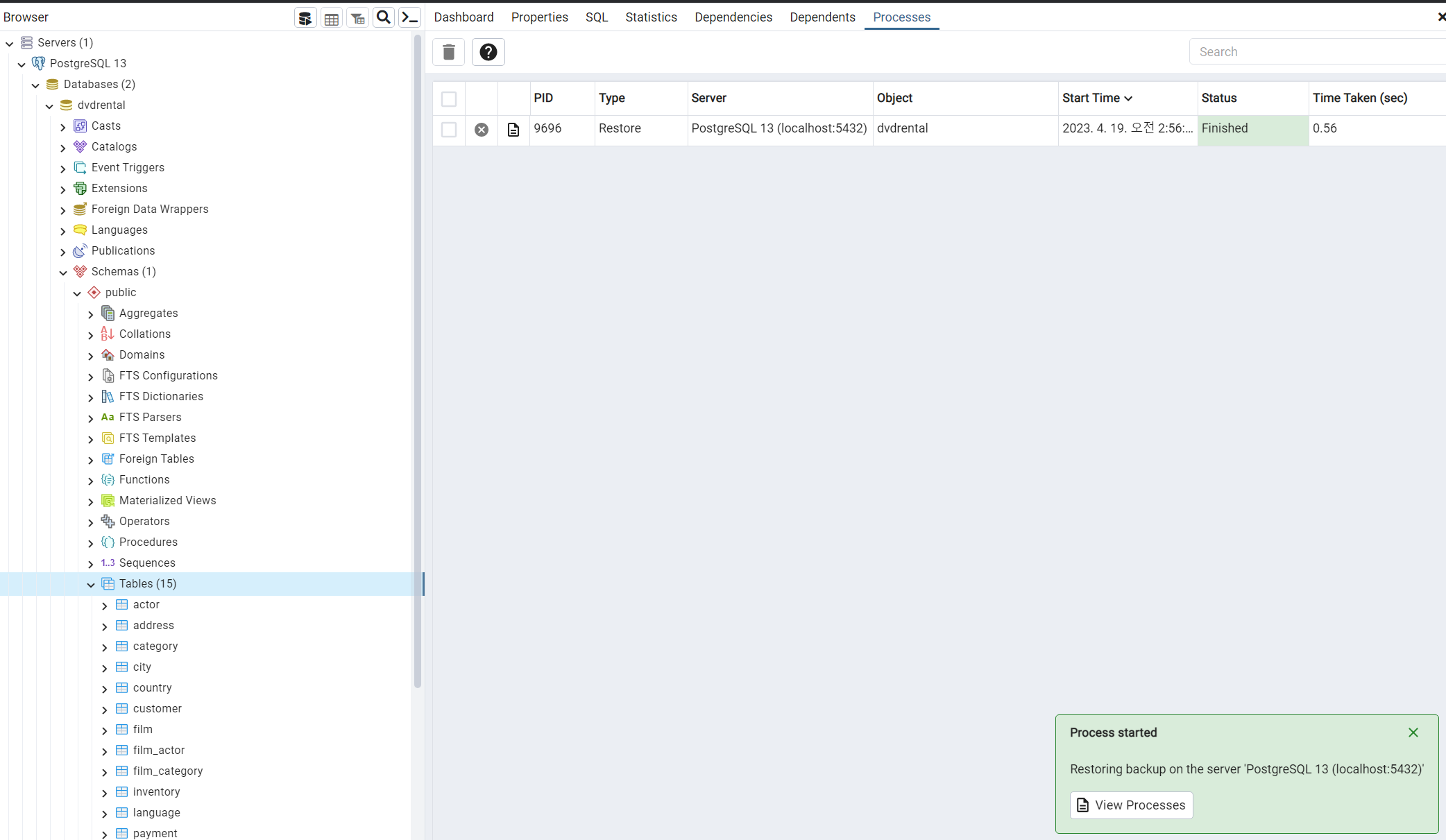
이제 PostgreSQL에서 dvdrental 데이터베이스 설정이 완료되었으므로 SQL 클라이언트인 DBeaver를 설치 및 설정합니다. 아래 페이지에서 DBeaver를 다운로드하여 설치합니다.
다운로드 | DBeaver 커뮤니티
다운로드 MS Windows, Linux 및 Mac OS X용으로 테스트 및 검증되었습니다. 설치: Windows 설치 프로그램 – 실행 가능한 설치 프로그램을 실행합니다. 버전을 자동으로 업그레이드합니다(필요한 경우). MacOS DMG – 실행하고 DBeaver를 응용 프로그램으로 끌어다 놓습니다. 데비안 패키지
dbeaver.io
DBeaver를 시작하고 (데이터베이스) > (새 데이터베이스 연결)을 선택합니다. 앞에서 설정한 PostgreSQL을 선택합니다.

이제 연결 값을 설정합니다. localhost에 DB를 생성했으므로 localhost를 호스트로 사용합니다. 그러나 데이터베이스 이름을 dvdrental로 변경하십시오.
또한 Username은 postgres로 두고 비밀번호는 앞에서 설정한 값을 입력하고 Done 버튼을 클릭합니다.

이 작업을 완료한 후 아래 이미지와 같이 SQL 편집기를 통해 dvdrental 데이터베이스를 연습할 수 있습니다. 생각보다 긴 여정이었으니 다음 글부터 빠르게 명령어를 배워보도록 하겠습니다.
